所悟 · 2026-09-26
远程桌面解决方案:RustDesk
维护服务器。 帮同事排错。 在家连公司电脑。 连 NAS。 远程操作虚拟机。
远程桌面解决方案:RustDesk
很多人每天都在用远程桌面。
维护服务器。 帮同事排错。 在家连公司电脑。 连 NAS。 远程操作虚拟机。
但很少有人认真思考一个问题:
远程桌面到底是怎么工作的? 为什么有的卡成 PPT,有的却像本地操作一样流畅? 为什么有的需要公网 IP,有的却不用?
今天推荐一款真正值得个人甚至企业关注的远程工具:
RustDesk —— 开源远程桌面里的“黑马”
远程桌面的本质
远程桌面不是“控制另一台电脑”。
它本质是四步循环:
屏幕采集 → 视频压缩编码 → 网络传输 → 键鼠回传 → …
你看到的“远程桌面”,其实是一段实时视频流。
你点了一下鼠标,本地输入被传回远端。 远端渲染画面,再压缩发回来。
这是一种双向实时视频通信系统。
如果你把它理解成“专用的低延迟视频会议 + 输入同步”,你就接近真相了。
为什么很多远程工具慢?
慢通常不是因为“服务器垃圾”。
而是因为架构问题。
远程桌面常见三种架构:
1️⃣ 直连型(需要公网 IP)
A 直接连 B。
优点:路径短,延迟低。 缺点:需要公网 IP 或端口映射。
企业内部很多 RDP 就是这个模式。
2️⃣ 中继服务器型
A → 中继服务器 → B
很多商业远程工具采用这种方式。
优点:不用公网 IP 缺点:所有流量绕服务器一圈
服务器在国外? 那你就体验“量子延迟”。
3️⃣ P2P 打洞型(更高级)
A 和 B 通过信令服务器交换信息 然后尝试建立直连(NAT 打洞)
如果成功: 就是点对点传输,速度接近直连。
如果失败: 才走中继。
这类架构才是当前远程桌面真正的“主流进化方向”。
RustDesk 用的就是这一套。
RustDesk 的架构
RustDesk 由两部分组成:
- 客户端
- 服务端(可自建)
服务端又分为:
- HBBS(信令服务器)
- HBBR(中继服务器)
工作流程大概是:
- 客户端连接 HBBS 注册
- 发起远程请求
- 双方尝试 NAT 打洞
- 成功 → P2P 直连
- 失败 → 走 HBBR 中继
这套结构的好处是什么?
- 完全自建服务器
- 控制数据流向
- 不依赖第三方
- 内网 + 公网灵活部署
这点对企业 IT 来说,意义非常大。
工具对比
优劣势对比
| 对比维度 | RustDesk | 向日葵远程控制 | ToDesk |
|---|---|---|---|
| 是否开源 | ✅ 完全开源 | ❌ 商业闭源 | ❌ 商业闭源 |
| 是否可自建服务器 | ✅ 可自建 HBBS + HBBR | ❌ 不支持 | ❌ 不支持 |
| 默认连接架构 | 信令服务器 + P2P 打洞 + 中继 fallback | 官方中继为主,部分打洞优化 | 官方中继为主 |
| 数据路径控制权 | ✅ 可完全自控 | ❌ 经官方服务器 | ❌ 经官方服务器 |
| 是否依赖第三方 | ❌ 可完全不依赖 | ✅ 必须依赖 | ✅ 必须依赖 |
| 成本结构 | 免费 + 自建服务器成本 | 企业授权收费 | 商业授权收费 |
| 企业规模化部署 | ⭐⭐⭐⭐⭐ | ⭐⭐⭐ | ⭐⭐⭐ |
| 数据合规性 | ⭐⭐⭐⭐⭐(可内网部署) | ⭐⭐ | ⭐⭐ |
| 部署难度 | 中等(需服务器) | 很低 | 很低 |
| 上手门槛 | 稍高 | 非常低 | 非常低 |
| 性能表现 | P2P 成功时极低延迟 | 稳定但绕官方节点 | 国内体验较优 |
| 可二次开发 | ✅ 可以 | ❌ 不行 | ❌ 不行 |
| 适合人群 | 企业 IT / 运维 / 技术人员 | 个人用户 | 个人及小企业 |
| 架构透明度 | 完全透明 | 不透明 | 不透明 |
架构原理对比(核心差异)
| 架构要素 | RustDesk | 向日葵 / ToDesk |
|---|---|---|
| 信令服务器 | 可自建 | 官方服务器 |
| NAT 打洞 | 支持 | 支持但不可控 |
| 视频流传输 | P2P 优先,中继备选 | 多数情况下经官方中继 |
| 流量归属 | 用户自有服务器 | 厂商服务器 |
| 服务器位置影响 | 由用户决定 | 由厂商决定 |
| 是否可完全内网部署 | ✅ 可以 | ❌ 不行 |
为什么说它值得企业关注?
商业远程工具有几个问题:
- 数据走第三方服务器
- 无法审计
- 商业授权昂贵
- 某些地区网络波动大
RustDesk 是开源的。
这意味着:
- 代码透明
- 可自审计
- 可自部署
- 可二次开发
对多分支机构企业来说,你甚至可以:
- 总部部署一套
- 分公司统一接入
- 内部专线优化
我之前写过内网穿透:Cloudflare Tunnel,那一套思路和远程桌面其实是同源的:它们都在解决“跨 NAT 连接”的问题。
只不过一个传网页,一个传屏幕。
性能为什么不错?
RustDesk 使用高效视频编码方案。
很多远程工具使用:
- H.264
- 自适应码率
- 硬件加速
画面其实不是“截图传输”,而是“视频流”。
RustDesk默认使用H.265
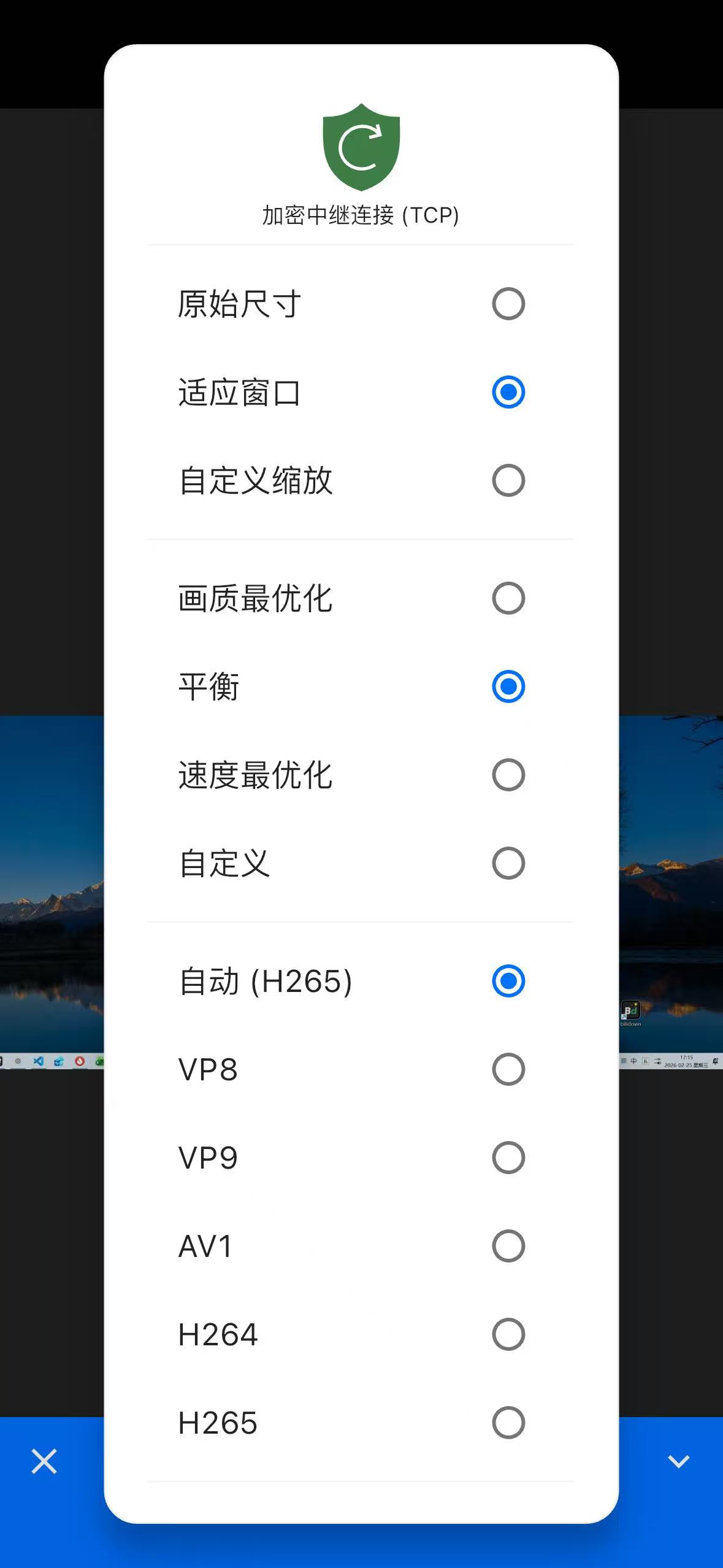
当理解这一点后,就知道为什么:
- 分辨率越高越卡
- 多屏幕更吃带宽
- 画面变化越多越占资源
远程桌面不是“文件传输”,它更像是持续不断的实时直播。
RustDesk 部署
官方文档参考:https://rustdesk.com/docs/zh-cn/
服务端安装
本文使用之前介绍的1Panel,在应用商店中直接找到并安装,其他方法可参考官方文档
相当于安装好了 信令服务器 + 中继服务器
安装时记得将开放外部端口勾选(云服务器需加入网络安全组)
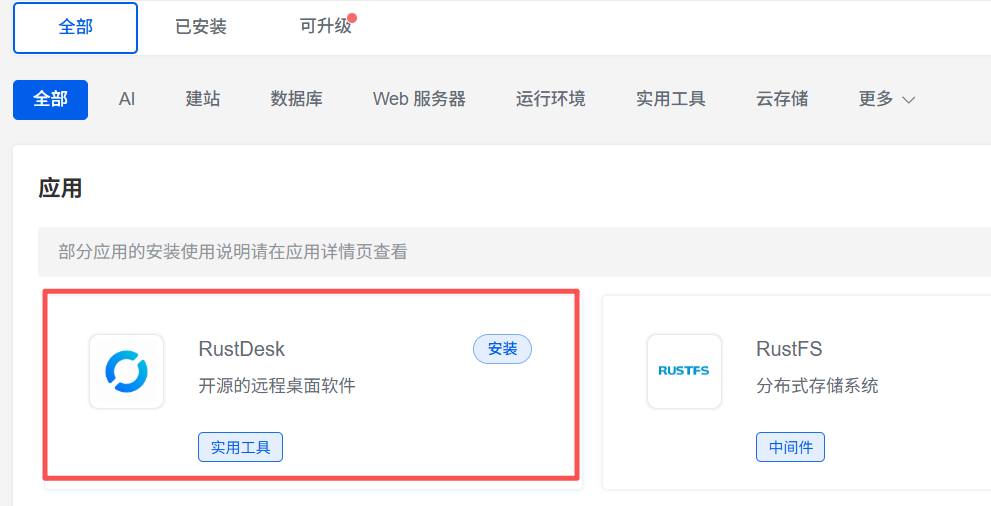
注意21116是UDP端口,其他21114-21119是TCP端口

客户端下载及配置
下载路径:https://github.com/rustdesk/rustdesk/releases/tag/1.4.5
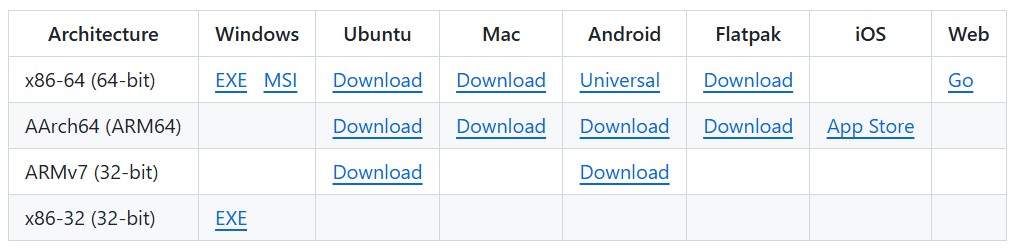
配置:桌面端或移动端都一致,填写好 ID服务器 与 Key 信息即可
原则只需填写ID服务器,如遇问题可将使用
IP:端口的形式填写
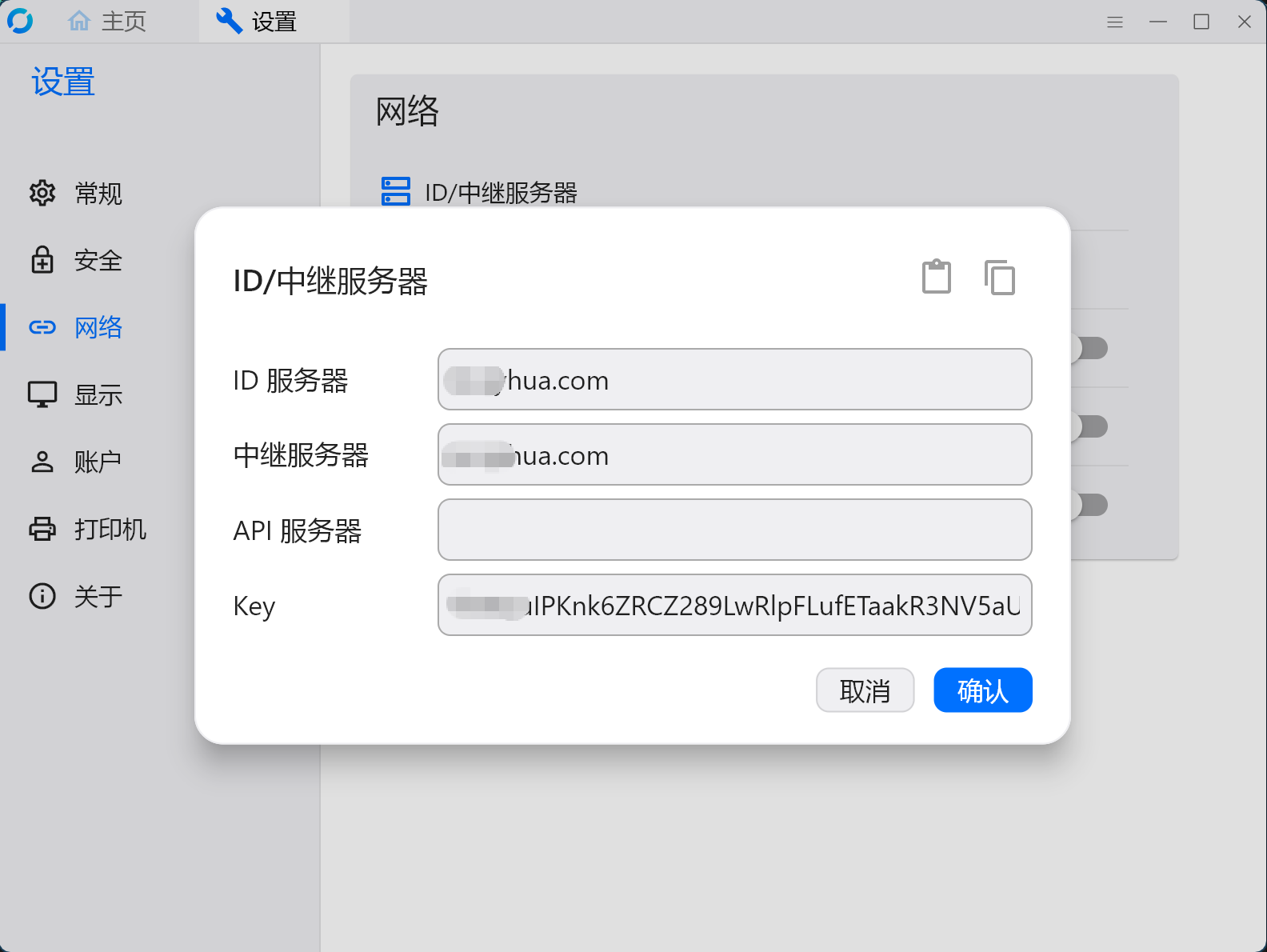
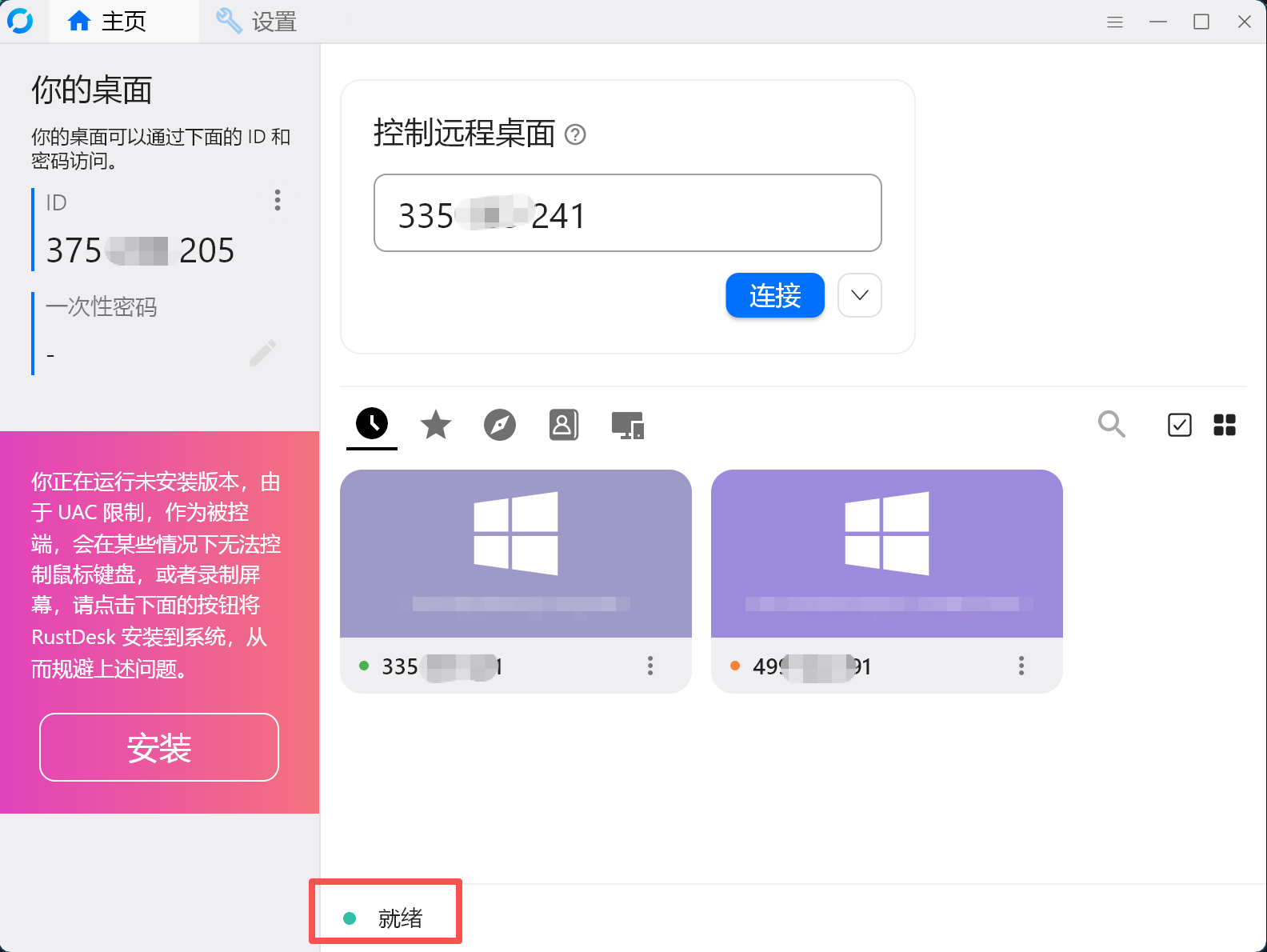
如果成功,注意状态应为 <span style=“color: rgba(144, 238, 144, 1)”>就绪</span>
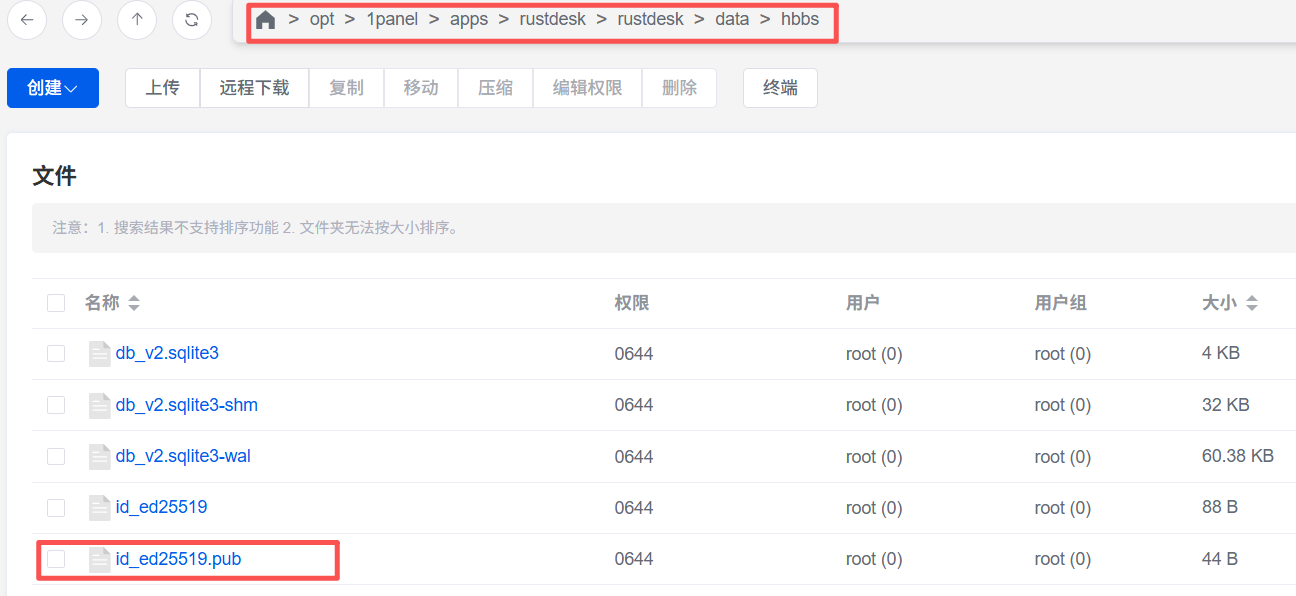
注:Key信息在容器路径下的id_ed25519.pub文件中查询
远程连接
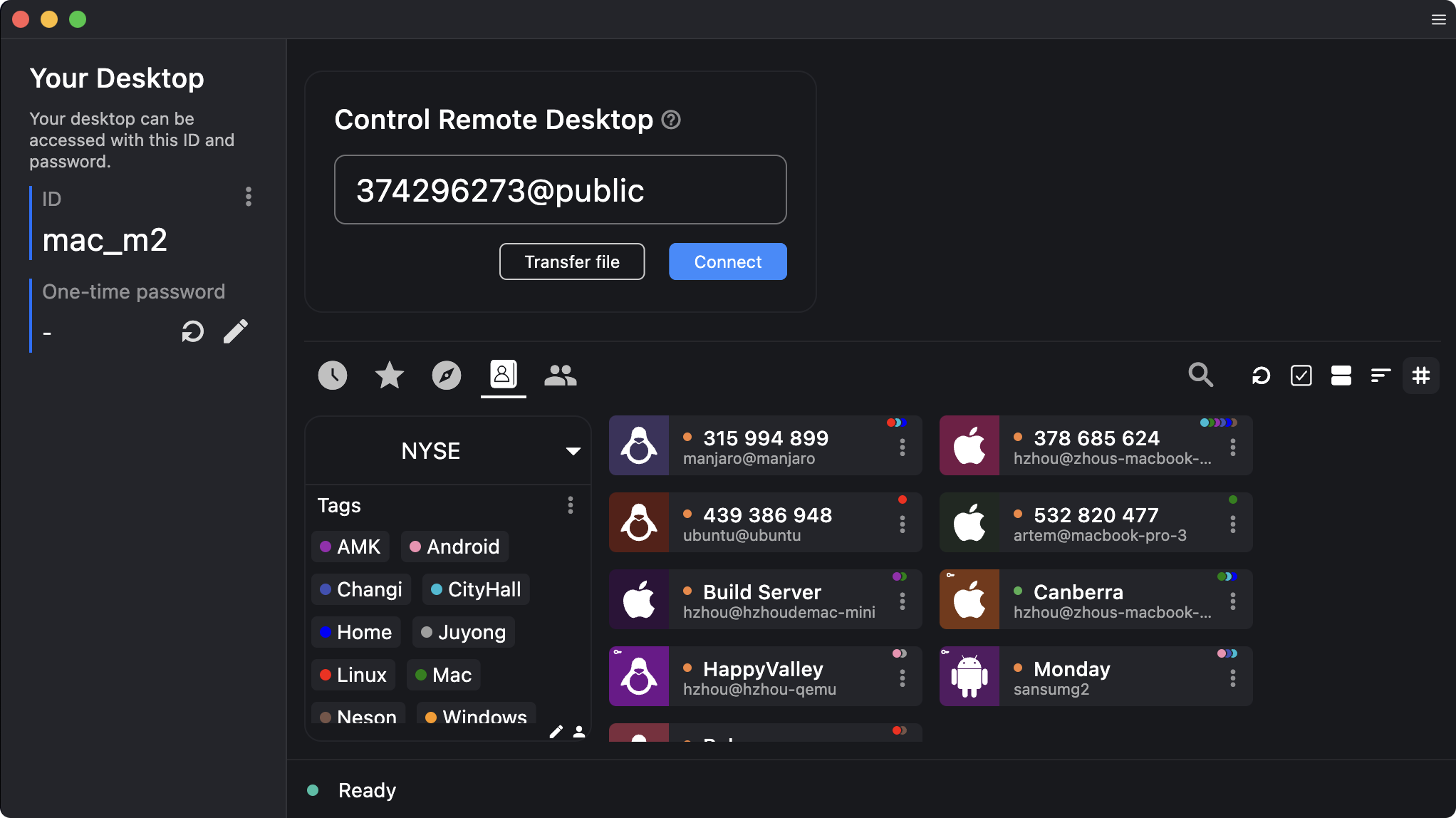
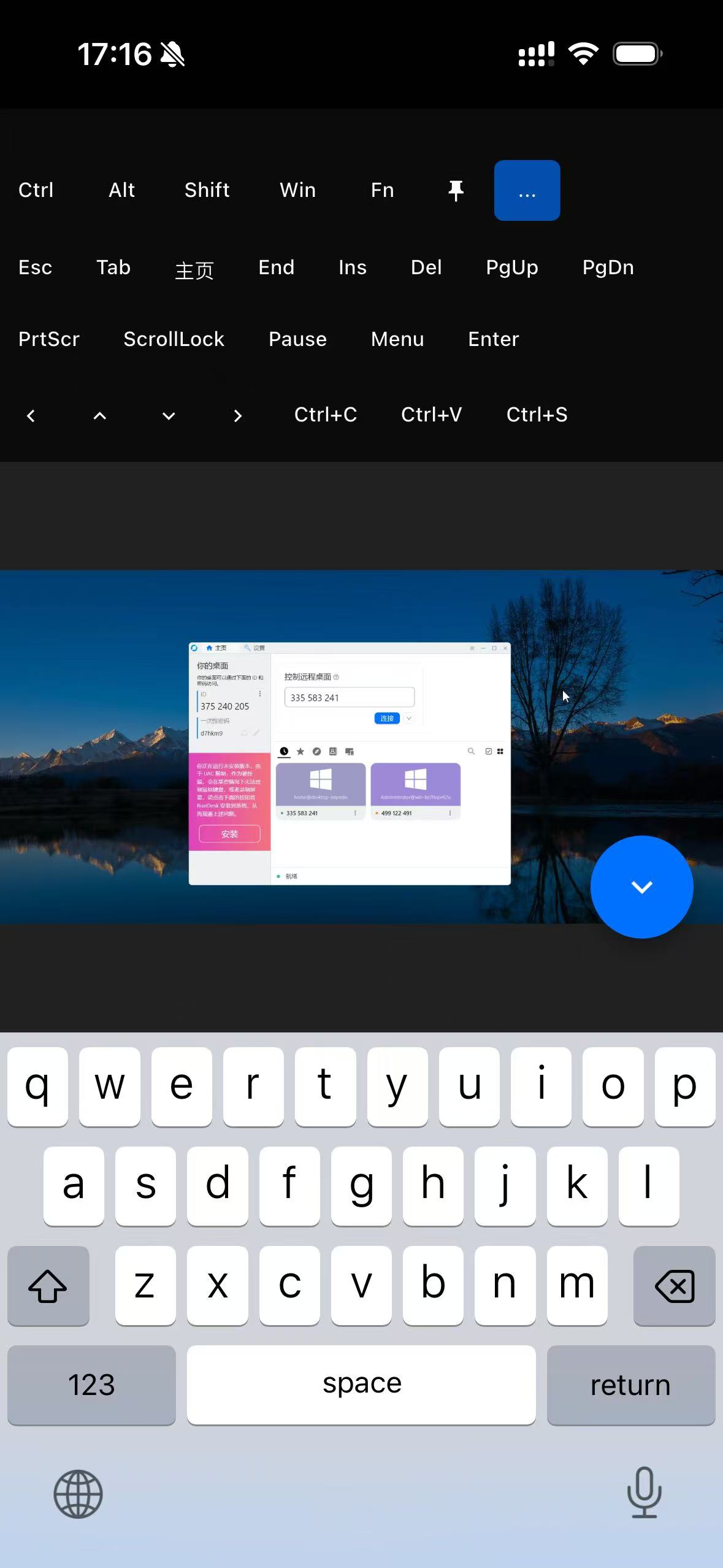
下载客户端后,直接输入目标设备客户端上ID与密码即可
桌面端:
移动端:
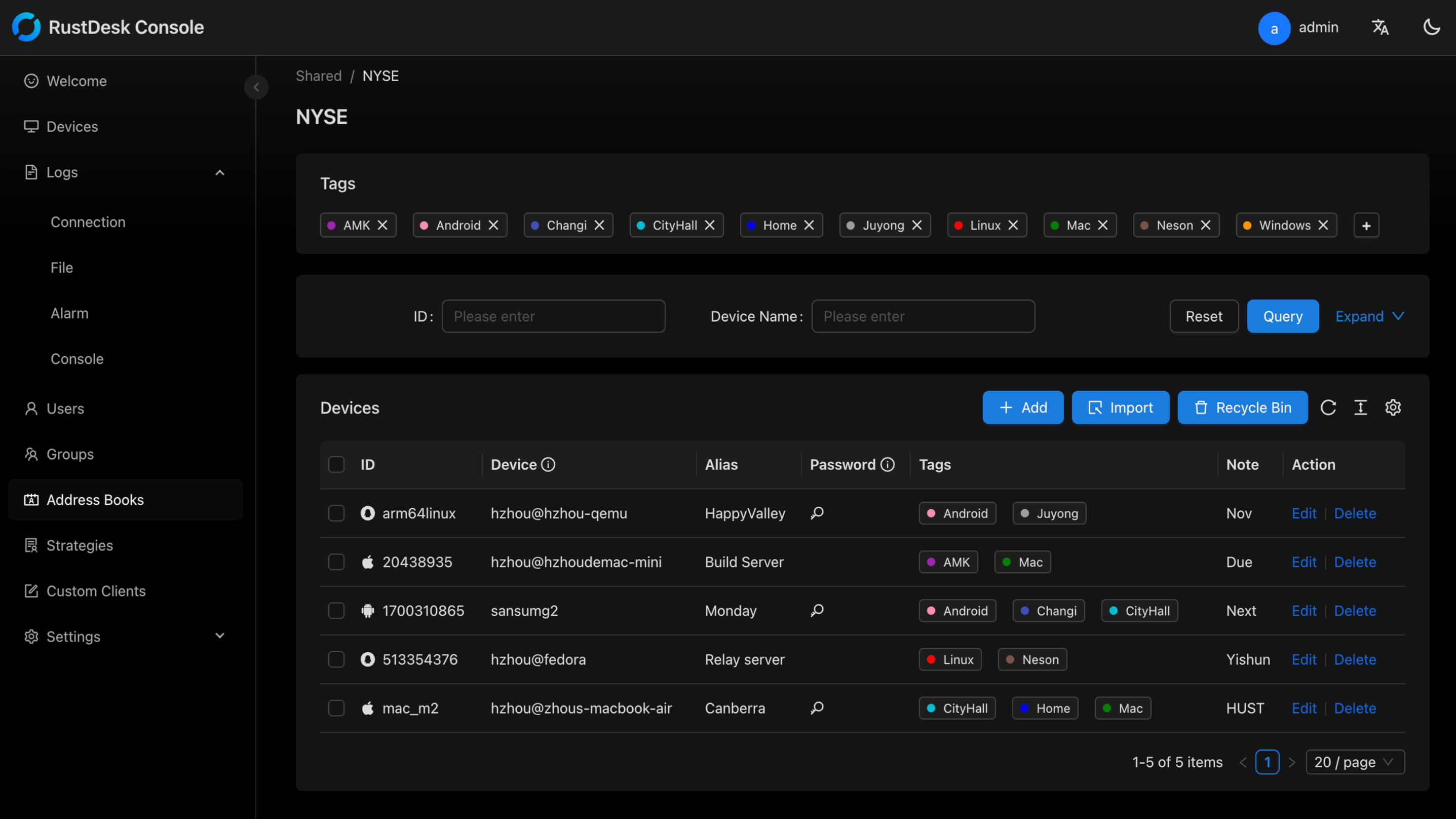
网页控制台(专业版)
部署建议
- 建议服务端部署在云服务器上,以保证7*24小时工作及最佳CDN网络
- 使用域名,方便配置
- 如果使用容器部署,注意数据持久化配置,尽量保证镜像更新
体验排序
公网IP > Cloudflare Tunnel > RustDesk > 其他第三方
远程的意义
远程桌面看似只是工具。
但它本质上在改变一件事: 空间正在失去意义。
服务器在机房。 员工在家。 分公司在异地。
但操作体验接近“本地”。
远程桌面 + VPN + 内网穿透 + 零信任架构
它们都在削弱物理边界。
当技术让距离变得廉价,组织形态就会改变。
远程桌面不只是远程控制电脑。 它是数字时代“远程存在”的基础能力。
写在最后
如果你是:
- 企业 IT 管理者
- 运维工程师
- 自建服务器爱好者
- NAS 玩家
- 多地办公企业
RustDesk 是值得认真研究的一套方案。
开源。 可控。 架构清晰。 适合长期使用。
技术的价值,从来不是炫耀复杂,而是让复杂消失。