柔光壁纸:让喜欢的桌面背景柔和一点
一个离线运行的 Windows 小工具:读取或选择壁纸,预览调暗效果,保留原图,并恢复本轮修改前的桌面背景。源码与下载包已在 GitHub 分享。
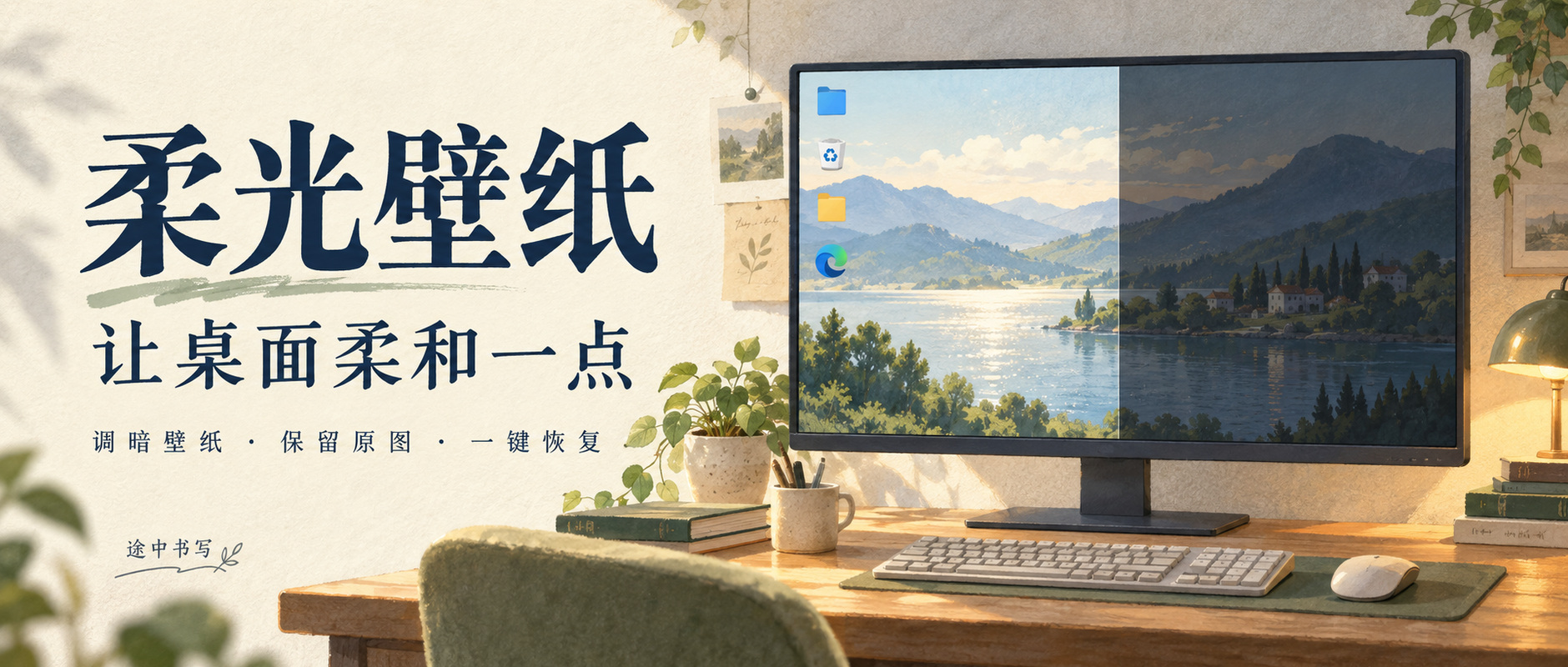
柔光壁纸:让喜欢的桌面背景柔和一点
电脑桌面上的风景、插画和照片,有时看起来很漂亮,放在桌面上却显得过亮。尤其是大面积的白色天空、浅色背景,容易让图标和桌面显得有些杂乱。
如果只是壁纸太亮,调低整块屏幕的亮度又会同时影响文档、网页和其他窗口。我想保留喜欢的图片,也想只调整桌面背景,于是做了这个小工具:柔光壁纸。
它的用途很直接:读取一张图片壁纸,预览调暗效果,然后应用到桌面。
1. 它能帮你做什么
柔光壁纸支持读取当前壁纸,也可以手动选择 JPG、PNG、BMP 等图片。调暗程度可以在 0%~75% 之间调整,拖动滑块时先在工具里预览,按住对比按钮还能查看原图。
调到合适的程度后,点击“应用到桌面”才会实际修改壁纸。仅拖动滑块,不会改变你的桌面。
它还提供两个实用入口:
- 恢复原壁纸:恢复本轮首次应用前的壁纸,以及当时的填充、适应、拉伸等显示方式。
- 导出图片:单独保存调暗后的 PNG,暂时不应用到桌面。
程序不会改写原图片。每次调暗都以原图重新计算,避免反复操作后越调越暗。应用完成后,可以关闭程序,无需让它一直在后台运行。

2. 第一次使用,按这几步就可以
第一步:下载并解压。
从文末 GitHub 的 Releases 页面下载 Windows ZIP 包,解压后运行 柔光壁纸.exe。
第二步:选择图片。
点击“读取当前壁纸”,或者“选择图片”选一张固定图片。
第三步:预览调暗程度。
可以先从 25% 开始,再按自己的桌面效果调整。这个数值只是起点,没有统一的最佳比例。
第四步:应用或导出。
希望马上用作桌面,就点击“应用到桌面”;只想保存处理后的图片,则选择导出。
第五步:需要时恢复。
重新打开程序,点击“恢复原壁纸”,即可恢复本轮修改前保存的壁纸及显示方式。
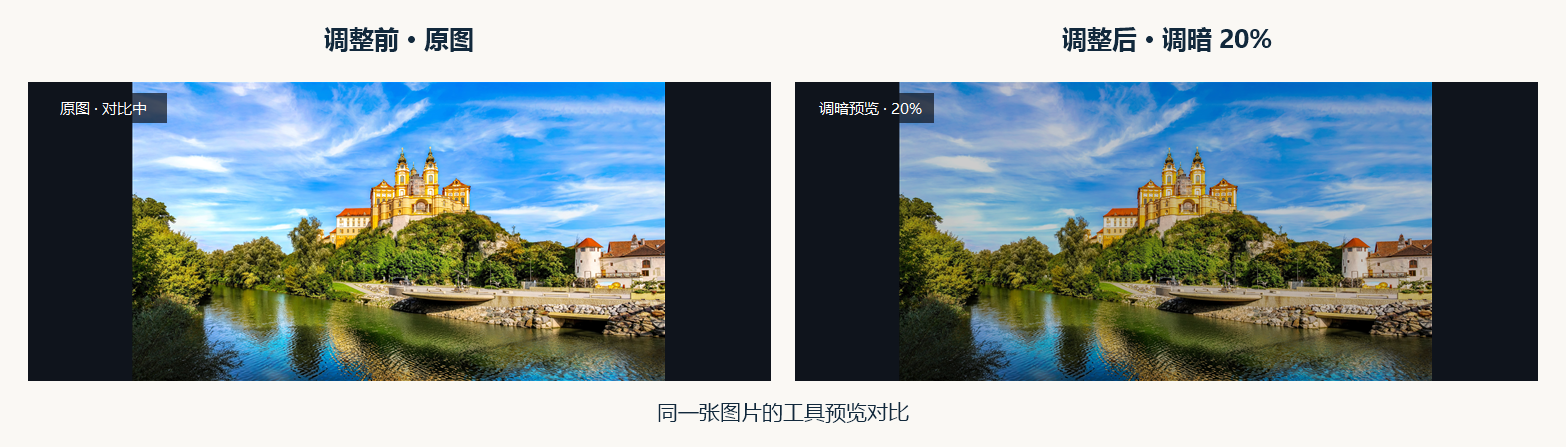
同一张图片的工具预览对比:左侧为原图,右侧为调暗 20% 后的效果。工具只调整壁纸图像,不改变显示器亮度。
3. 适合什么场景
它比较适合固定图片壁纸、偶尔手动换图,以及希望保留原图、单独调整背景明暗的 Windows 用户。
当前版本适用于 Windows 10 / 11,使用系统自带的 .NET Framework 4.x,不需要管理员权限,运行时不需要联网。
也有几处边界需要讲清楚:
- 它只调整壁纸图像,不改变显示器亮度、应用窗口或任务栏。
- 它不会持续跟随 Windows 幻灯片、动态壁纸或第三方壁纸程序自动换图。
- 多显示器使用同一张壁纸;不会分别备份和恢复每块屏幕原来不同的背景。
所以,柔光壁纸更适合“把这张图片处理好”的需求。
4. 原图和恢复文件放在哪里
原始图片保留不变。工具的设置、恢复副本和调暗图片保存在本机的 %LOCALAPPDATA%\SoftWallpaperDimmer 目录。
使用期间请保留这个目录。准备删除工具时,先恢复原壁纸,或者在 Windows 设置里重新选择其他壁纸,再处理工具生成的文件。
5. 已在 GitHub 开源分享
GitHub 项目地址:
https://github.com/cd5239/soft-wallpaper-dimmer
Windows 下载页面:
https://github.com/cd5239/soft-wallpaper-dimmer/releases
打开 Releases,下载 soft-wallpaper-dimmer-v1.0.1-win.zip。只想使用工具的读者,下载发布包即可;对实现感兴趣的读者,可以查看仓库中的源码和使用说明。
项目采用 MIT 许可证。你可以按照许可条件使用、修改和分享,保留相应的版权与许可声明。
微信内如果无法直接打开 GitHub,可以复制上面的完整地址,在电脑浏览器中访问。
如果你也有类似需要,可以下载试一试;使用反馈和建议,欢迎通过 GitHub Issues 留言。

微信内可长按上图识别二维码,进入「途中书写」对应下载页;电脑浏览器中可直接点击图片。
写在途中,持续记录。想交流这篇文章?查看读者交流入口